
Como riscar uma palavra no WhatsApp: passo a passo e dicas
Quer riscar uma palavra no WhatsApp rapidinho, sem complicação? Use o til (~) antes e depois do texto que quiser tachar.
Por exemplo: escreva texto e ele já aparece riscado na conversa.
Neste artigo, vou mostrar como usar esse comando no celular e no WhatsApp Web. Também dá pra misturar texto riscado com negrito e itálico, perfeito pra destacar correções, comentários ou até piadinhas.
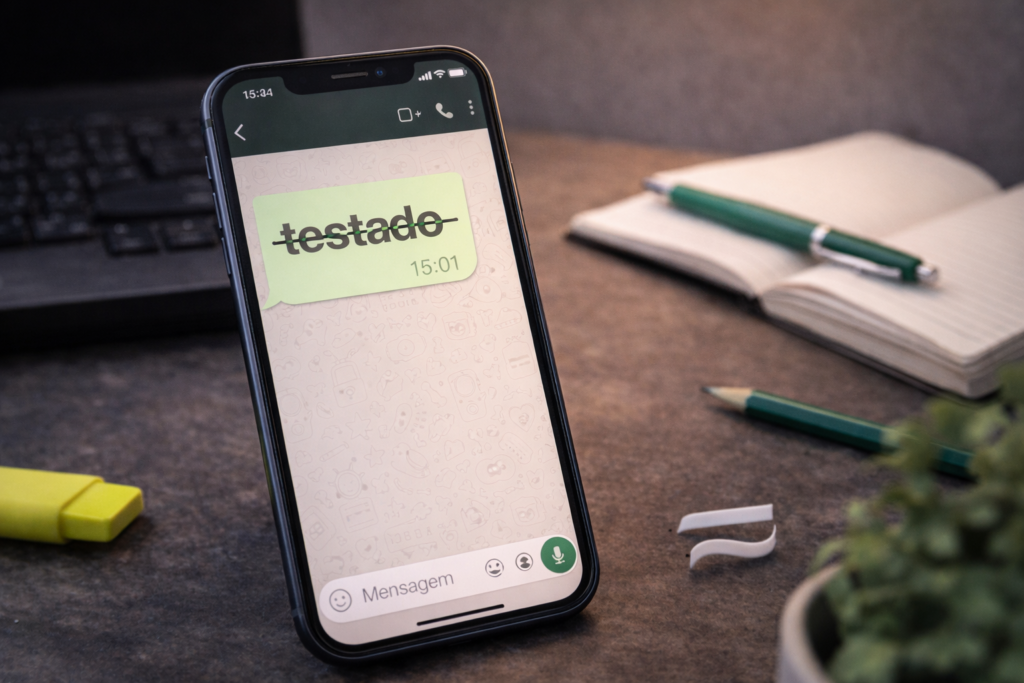
Siga o passo a passo e teste as opções de formatação pra deixar suas mensagens com mais personalidade.
Como riscar uma palavra no WhatsApp
Risque palavras pra indicar correções, ironia ou marcar itens já feitos. Funciona no Android, iPhone e até no WhatsApp Web.
Dá pra usar símbolos ou o menu de formatação, dependendo de onde você estiver.
Guia prático para usar o texto riscado
Pra riscar uma palavra, coloque o til antes e depois do trecho escolhido. Não coloque espaço entre o símbolo e o texto, senão não vai funcionar.
Exemplo: exemplo vira texto riscado quando você envia.
Use o riscado pra mostrar correções sem apagar o original. Em listas, risque itens feitos pra não se perder.
Se quiser, combine riscado com negrito ou itálico. Só preste atenção na ordem dos símbolos.
Atalhos e símbolos para riscar palavras
O símbolo oficial pra riscar no WhatsApp é o til: ~.
Coloque um til antes e outro depois da palavra ou frase. Tipo: palavra.
Se colocar espaço, tipo ~ palavra ~, não vai dar certo.
Também dá pra aplicar o riscado pelo menu de formatação do teclado ou do app.
Em alguns celulares, selecione o texto, abra o menu “BIU” ou “Mais” e escolha “Tachado” ou “Riscado”.
Os códigos funcionam em qualquer lugar, mas o caminho pelo menu muda de acordo com o sistema.
Como aplicar riscado no Android, iOS e WhatsApp Web
No Android, digite o texto com tildes e envie. Ou selecione o trecho, toque nos três pontinhos e escolha “Riscado”.
No iOS, escreva com tildes ou selecione o texto, toque em “BIU” e depois “Tachado”.
No WhatsApp Web ou desktop, use tildes no campo de mensagem e pressione Enter. Também dá pra selecionar o texto, clicar com o botão direito e buscar a opção de formatação, se disponível.
Sempre confira antes de enviar pra garantir que ficou como você queria.
Outras opções de formatação de texto no WhatsApp
Você pode destacar palavras usando negrito, itálico e até misturar estilos. Cada formato usa símbolos fáceis que o WhatsApp transforma quando você manda a mensagem.
Como colocar negrito em mensagens
Pra deixar o texto em negrito, envolva com asteriscos: exemplo.
Ao enviar, aparece assim: exemplo.
Funciona em Android, iPhone e Web. Não coloque espaço entre os asteriscos e o texto.
Negrito é ótimo pra destacar palavras importantes ou títulos. Só não exagere em frases longas, senão pesa na leitura.
Se quiser dar ênfase numa palavra só, coloque os asteriscos só nela: Eu preciso do relatório hoje.
Como aplicar o itálico em palavras
Pra itálico, use underscores (sublinhado) antes e depois do texto: exemplo.
Quando você manda, fica exemplo.
Serve pra frases curtas e funciona em qualquer dispositivo.
Itálico é legal pra nomes de projetos, dar uma leve ênfase ou citar algo rapidinho. Não coloque espaço entre o underscore e o texto.
Se preferir, selecione o texto no chat do celular e escolha “Itálico” no menu de formatação. Facilita pra não errar o símbolo.
Combinando diferentes estilos de formatação
Você pode misturar negrito, itálico e até tachado num mesmo trecho. Basta colocar os símbolos na ordem certa, tudo junto, sem espaço entre eles.
Por exemplo: texto vai aplicar os três estilos de uma vez só.
Sempre vale a pena testar combinações pequenas antes de sair escrevendo um textão, só pra garantir que não ficou nada aberto ou fora do lugar.
Olha só alguns exemplos práticos:
- negrito → palavra
- itálico → palavra
Se quiser juntar negrito com itálico:
- negrito + itálico → palavra
Um erro que aparece bastante é colocar espaço entre os símbolos, ou começar com um e fechar com outro.
Às vezes a gente esquece de fechar algum símbolo, e aí a formatação não funciona mesmo.