Como aumentar o volume do notebook: métodos eficazes e seguros
Se o som do seu notebook parece fraco, há algumas coisas que você pode tentar. Dá pra ajustar configurações do Windows, mexer em equalizadores ou instalar programas e extensões que aumentam o volume além do limite padrão.
Você consegue deixar o áudio mais alto e até mais claro mudando drivers, ativando melhorias de som ou usando ferramentas como amplificadores digitais. Dá pra fazer isso sem grandes riscos, mas é bom ir com calma.
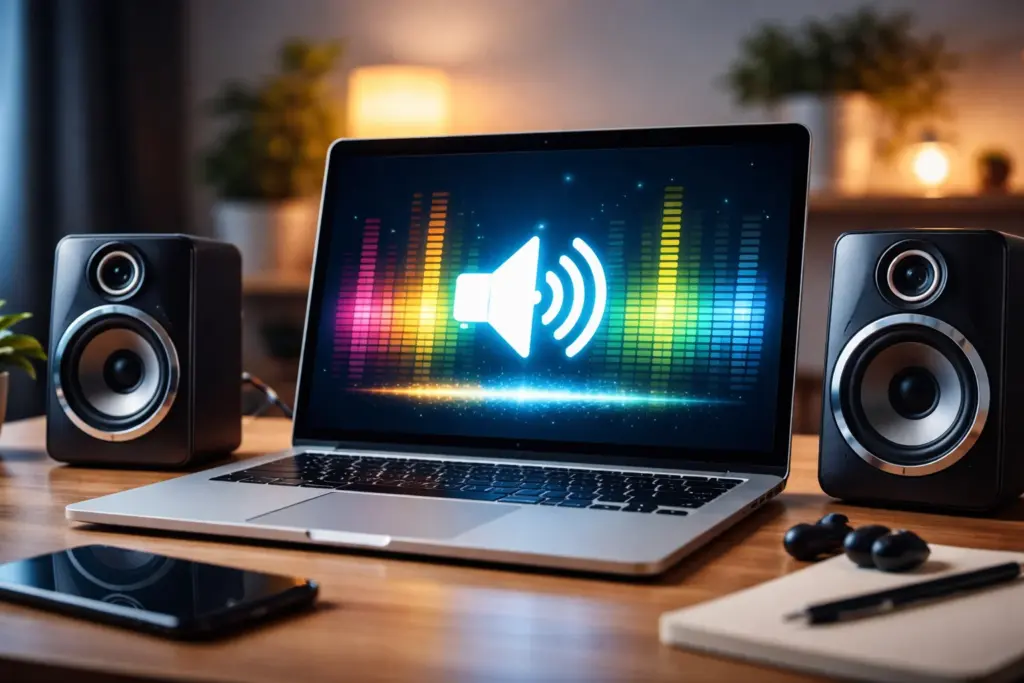
Neste texto, separei passos práticos pra aumentar o volume sem danificar o notebook. Também vou mostrar quando vale a pena ultrapassar o limite padrão e sugerir softwares que amplificam o som com um mínimo de controle de qualidade.
Como aumentar o volume do notebook além do limite padrão
Você vai encontrar ajustes no Windows, recursos nativos de equalização, programas gratuitos como o FxSound e até extensões de navegador que podem elevar o som além do nível padrão. Só não exagere, pra não distorcer ou estragar os alto-falantes.
Verificando e ajustando o volume máximo nas configurações do sistema
Abra Configurações > Sistema > Som. Em “Saída”, selecione seu dispositivo e clique em “Propriedades do dispositivo” pra ver os controles avançados.
Depois, procure “Propriedades adicionais do dispositivo” (às vezes aparece só como “Propriedades do dispositivo”, depende da versão do Windows). Na aba “Aperfeiçoamentos”, ative opções que aumentem o ganho, se tiverem disponíveis.
Nem todos os drivers mostram esses aperfeiçoamentos. Se não aparecer nada, tente atualizar o driver de áudio pelo Gerenciador de Dispositivos.
No Windows 10/11, vale dar uma olhada também no mixer de volume e no volume por aplicativo. Alguns apps têm controle próprio; coloque o aplicativo que está tocando som em 100% ou mais, se possível.
Se o volume ainda parecer baixo, vá no site do fabricante do notebook e procure drivers de áudio atualizados (Realtek, Conexant, Intel, etc). Às vezes, só de instalar o driver certo, o som melhora bastante.
Ativando recursos nativos: Equalizador e Equalizador de intensidade
Abra as “Propriedades do Dispositivo” e procure a aba “Aperfeiçoamentos” ou “Enhancements”. Marque o Equalizador e, se tiver, Equalizador de intensidade pra realçar frequências específicas sem exagerar no volume geral.
O equalizador deixa você realçar graves ou agudos. Se subir as faixas médias, o som pode ficar mais presente sem distorcer tanto.
Ajuste com cuidado: ganhos muito altos causam chiado. Salve um preset e teste com músicas e vídeos diferentes pra ver o que fica melhor.
Se o driver oferecer perfis do tipo Música, Filme ou Voz, experimente cada um. Tem notebook que já vem com um aplicativo do fabricante com equalizador gráfico e controle de intensidade separado. Se for o caso, prefira esse app ao invés das configurações básicas do Windows.
Utilizando programas gratuitos como FxSound
Baixe o FxSound no site oficial e instale. Ele serve pra amplificar e processar o áudio, além de dar um ganho extra.
Depois de instalar, escolha um preset (Música, Filme, Jogos) e ajuste o ganho com cuidado. O FxSound tem um controle de “Boost” que passa do 100% do sistema, então não exagere.
O software também traz equalização e redução de ruído, o que pode ajudar a clarear voz sem precisar aumentar tanto o volume. A versão grátis já resolve bastante coisa. Se quiser mais controle, tem uma versão paga, mas nem sempre é necessário.
Sempre teste em volumes moderados, ninguém quer alto-falante estalando ou ouvido doendo.
Adicionando extensões Volume Booster no navegador
Se você ouve tudo pelo navegador, pode instalar uma extensão como Volume Booster ou Volume Boost pra aumentar o som de abas específicas. Procure a extensão na loja do Chrome ou do navegador que você usa.
Depois de instalar, vai aparecer um ícone perto da barra de endereços. Clique e ajuste o ganho por aba.
Algumas extensões deixam passar de 200%, mas não recomendo exagerar. O som distorce fácil.
Essas extensões só funcionam no áudio do navegador, não no sistema todo. Quebra um galho em streaming com volume baixo. Só fique atento às permissões e avaliações antes de instalar pra não cair em furada.
Softwares e ferramentas avançadas para amplificar o som
Você pode mexer no áudio em nível de sistema ou usar apps que dão ganho extra em cada programa. Equalizador serve pra modelar frequências. Amplificador, pra aumentar o volume sem detonar tudo.
Configurando Equalizer APO para personalizar o áudio
Equalizer APO é um equalizador de sistema grátis e leve, roda como serviço do Windows. Instale o pacote e selecione seu dispositivo de reprodução no instalador. Assim, todas as saídas passam pelo APO.
Abra o arquivo de configuração ou use uma interface gráfica como o Peace pra criar filtros. Você pode:
- Aumentar ganho com um filtro “Preamp” e subir o volume geral;
- Ajustar bandas (low, mid, high) pra reforçar graves ou dar clareza na voz;
- Aplicar filtros de pico e shelf pra evitar distorção.
Vá testando aos poucos. Se exagerar no preamp, o som começa a estalar. Salve perfis diferentes pra música, filmes, reuniões… e, se ouvir qualquer ruído estranho, reduza o ganho ou ative um limiter.
Ah, não precisa ser expert pra mexer, mas é bom ter curiosidade e paciência.
Aplicativos volume booster e alternativas de terceiros
Apps como Letasoft Sound Booster ou extensões de navegador elevam o volume de um aplicativo específico. O Letasoft, por exemplo, pode aumentar até 500% no app alvo, mas se você exagerar, pode acabar ouvindo ruídos ou distorções.
Escolha conforme sua necessidade:
- Se quer algo para todo o sistema, vale testar equalizadores como Equalizer APO junto com o Peace.
- Pra quem só precisa aumentar o volume de um programa, faz mais sentido usar um booster dedicado mesmo.
Em players como o VLC, dá pra subir a reprodução até 200% sem instalar nada extra. Isso já resolve para muita gente.
Sempre confira a compatibilidade e a origem do software antes de instalar. Prefira versões oficiais pra não correr risco de pegar malware.
Quando for ajustar o ganho, vai devagar—pequenos passos mesmo. Compare o som antes e depois. Se começar a distorcer, melhor reduzir um pouco ou tentar aplicar um compressor ou limiter no próprio software.